 powered by
CS Werbewerk
powered byFüllen Sie alle Felder aus und schließen Sie den Vorgang mit dem Button „Signaturen erstellen“ ab. Anschließend können Sie unter dem Formular Ihre Signatur kopieren und in Outlook abspeichern.
Bitte füllen Sie alle notwendigen Felder aus.
Bitte füllen Sie alle notwendigen Felder aus.
1. Erstellen Sie eine neue E-Mail-Nachricht in Outlook.
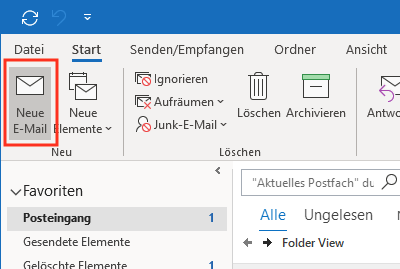
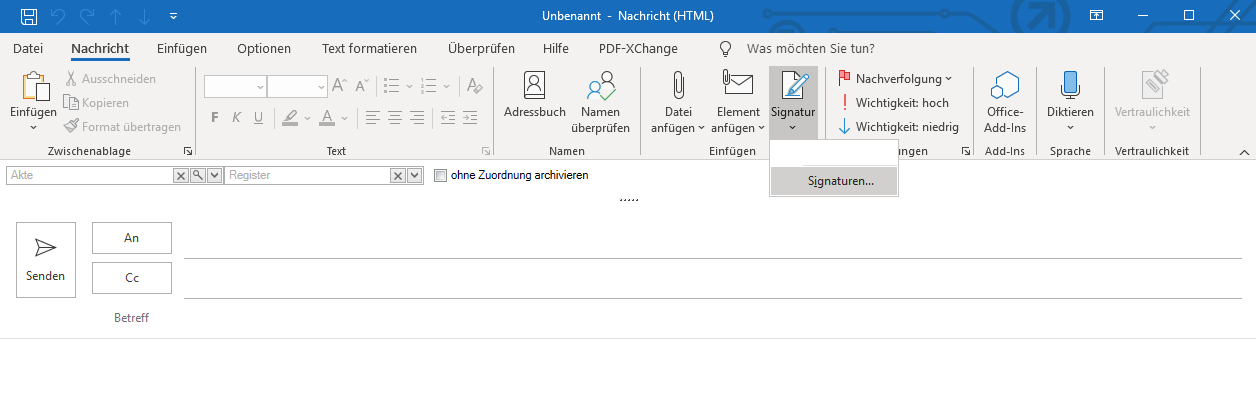
2. Klicken Sie im Reiter „Nachrichten“ auf die Schaltfläche „Signatur“.
Wählen Sie im erscheinenden Dropdown-Menü das Feld „Signaturen…“
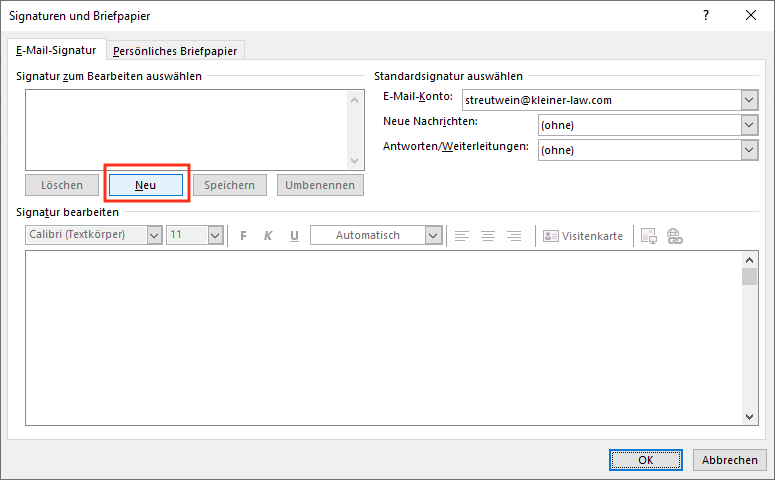
3. Klicken Sie im linken Bereich des Fensters auf die Schaltfläche „Neu“.
Auf diese Weise legen Sie eine neue Signatur an.
4. Geben Sie der neuen Signatur einen Namen, z.B. Insquare de“.
Bestätigen Sie mit „OK“.
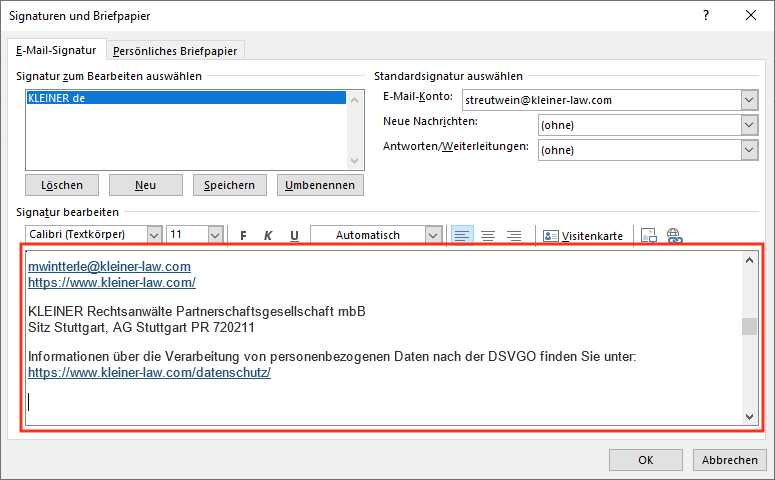
5. Klicken Sie in das Textfeld „Signatur bearbeiten“ im unteren Fensterbereich. Drücken Sie auf Ihrer Tastatur die Tastenkombination STRG + V.
Auf diese Weise fügen Sie die soeben kopierte Signatur in das Textfeld ein.
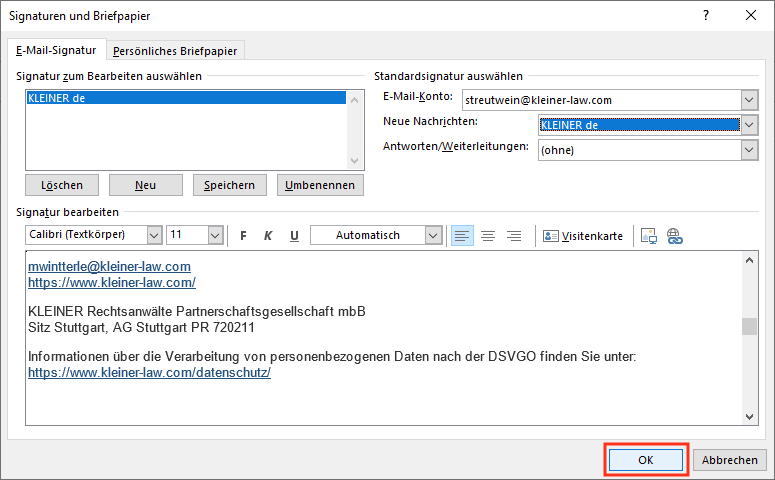
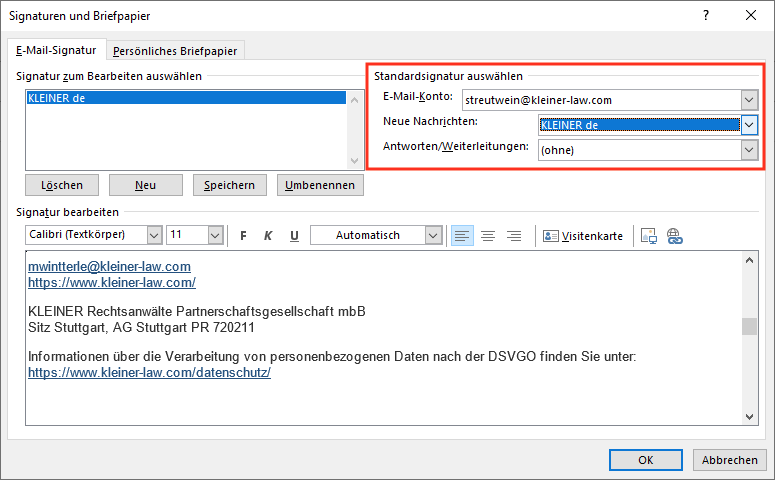
6. Legen Sie unter „Standardsignaturen auswählen“ im oberen rechten Fensterbereich fest, welche Signatur standardmäßig für neue E-Mails und Antworten genutzt werden soll.
7. Übernehmen Sie Ihre Einstellungen mit einem Klick auf „OK“ in der unteren rechten Fensterecke.